
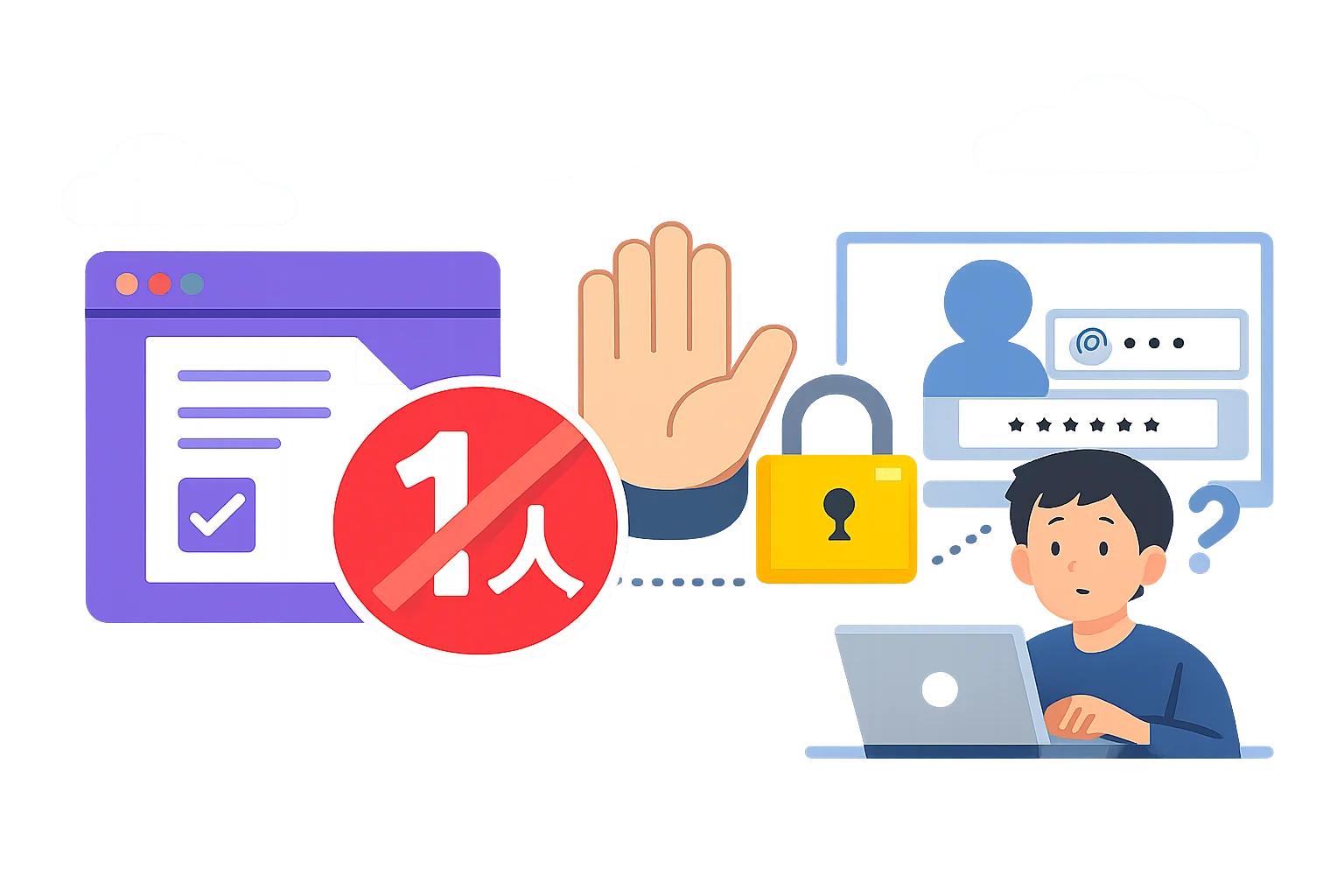
キャンペーン応募や投票、社内アンケートなどで「同じ人に何度も回答されると困る」という場面はよくあります。Googleフォームには回答を1人1回に制限する設定がありますが、回答者にGoogleアカウントでのログインを求める仕組みのため、使う前に仕組みを知っておくことが大切です。
この記事では、設定の手順と注意点、ログインを求めずに重複を防ぎたい場合の考え方を解説します。
設定の手順
- 対象のGoogleフォームを編集画面で開く
- 画面上部の「設定」タブを開く
- 「回答」の項目を展開する
- 「回答を1回に制限する」をオンにする
設定は自動で保存されます。プレビュー画面や、別のブラウザで回答用URLを開き、ログインを求められることと、2回目の回答ができないことを確認しておきましょう。
※ Googleフォームの画面の表示名や配置は、時期によって変わることがあります。
仕組み:Googleアカウント単位で1回
この設定は「同じGoogleアカウントからは1回だけ回答できる」というしくみです。そのため次のような特徴があります。
- 回答者は、回答前にGoogleアカウントへのログインを求められる
- Googleアカウントを持っていない人は回答できない
- 別のGoogleアカウントでログインし直せば、同じ人でも再び回答できる
社内や学校など、全員がGoogleアカウントを持っている環境では使いやすい設定です。一方、一般のお客様向けのアンケートや応募フォームでは、ログインを求めた時点で回答をやめてしまう人が出やすい点に注意が必要です。
あわせて見直したい設定
回答後の修正を許可するか
「回答を1回に制限する」をオンにすると、入力ミスに気づいても送り直せません。同じ「設定」の中にある、送信後に回答を編集できる設定(「回答の編集を許可する」など)をオンにすると、回答者が自分の回答を後から修正できます。応募内容を後から変えられると困る場合はオフのままにしましょう。
メールアドレスの収集
誰が回答したかを確認したい場合は、メールアドレスを収集する設定もあわせて検討します。回答者の控えメールや通知の考え方は「Googleフォームの回答通知・送信履歴を確認する方法」で解説しています。
よくある質問
Q. ログインなしで1人1回に制限できますか?
Googleフォームの標準の設定では、ログインなしで1人1回に絞る方法はありません。ログインを求めない場合は、メールアドレス欄などを必須にしておき、集計時にスプレッドシートで重複をチェックする運用が一般的です(集計方法は「Googleフォームの回答をスプレッドシートで集計する方法」を参照)。
Q. 家族で同じパソコンを使っている場合はどうなりますか?
ブラウザでログインしているGoogleアカウントが同じなら、2人目は回答できません。別のアカウントに切り替えてもらう必要があります。
Q. 回答数の上限を決めて締め切ることはできますか?
「1人1回」とは別の考え方になります。先着順で締め切る設計については「先着順受付フォームの作り方」を参考にしてください。
ログインなしで重複を防ぎたい場合
一般の方向けのフォームでは、「メールアドレスや会員番号など、回答者ごとに異なる項目の値で重複を判定する」方法のほうが向いていることがあります。
RAKUFOの「1人1回制限」は、この考え方の設定です。判定に使う項目(メールアドレスなど)を1つ選んでおくと、すでに同じ値で送信された回答がある場合は送信できなくなり、「送信はお一人様1回となります」などのメッセージが表示されます(メッセージは変更できます)。判定は前後の空白と大文字・小文字の違いを無視して行われ、回答者にログインを求めることはありません。設定方法は「回答受付の上限と重複送信制限を設定する」をご覧ください。
まとめ
- Googleフォームの「回答を1回に制限する」は、Googleアカウント単位の制限
- 回答者にはログインが必要になり、アカウントがない人は回答できない
- 送り直しを認めるかどうかは、回答の編集の設定で調整する
- 一般向けのフォームでは、メールアドレスなどの項目で重複を判定する方法も検討する