
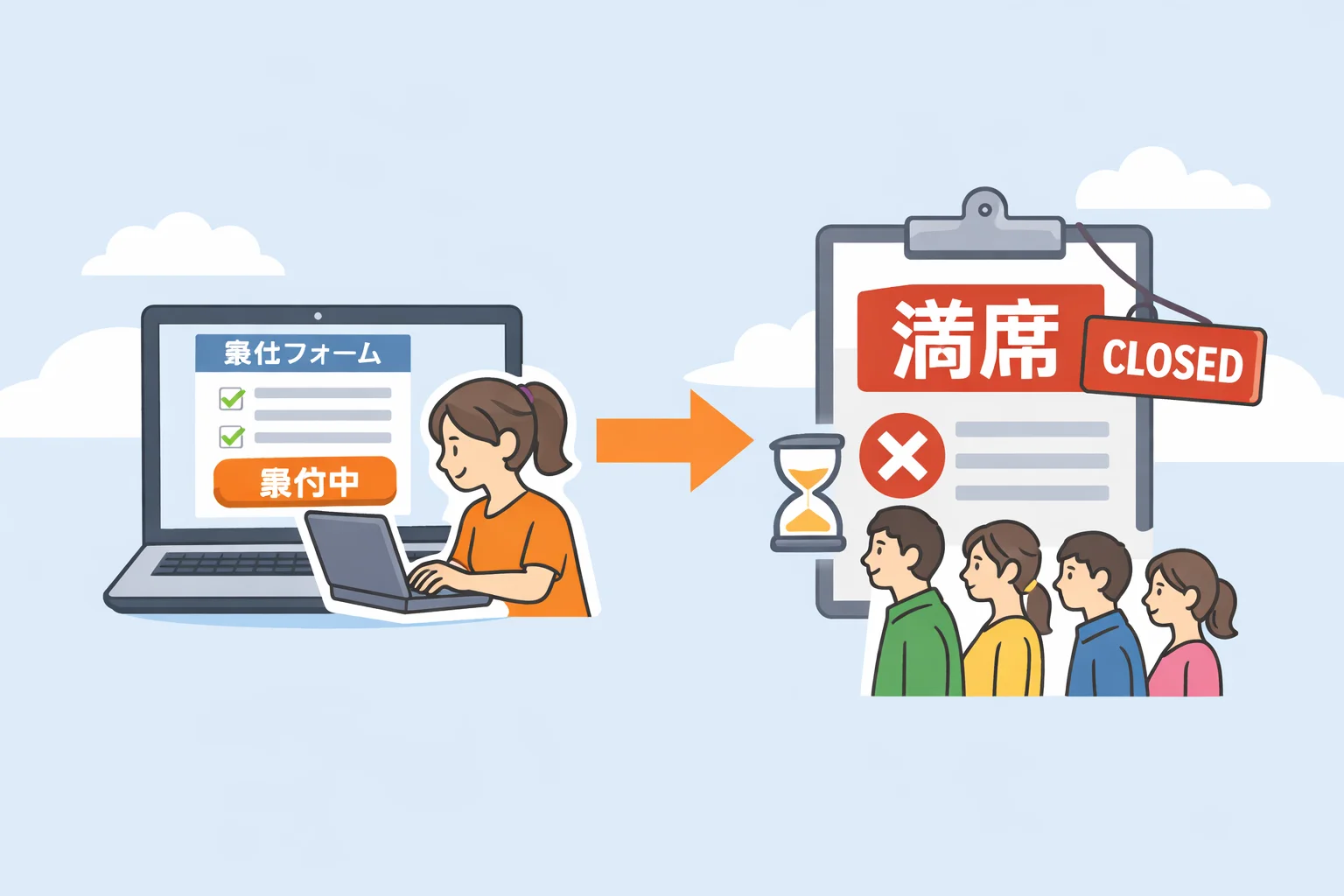
先着◯名限定のイベントや講座、体験会などでは「定員に達したら自動的に受付を終了する」仕組みが欠かせません。手動で締め切りタイミングを見張っていると、定員オーバーの申込を受けてしまったり、逆に締め切りが遅れて参加者から不満が出たりします。この記事では、先着順受付フォームを作る際に押さえておきたい設計のポイントを解説します。
先着順受付フォームに必要な機能
先着順の受付フォームには、主に次の2つの仕組みが必要です。
- 回答数の上限設定:フォームへの回答が指定した件数に達した時点で、自動的に新規回答を受け付けなくする機能
- 受付期間の設定:開始日時・終了日時をあらかじめ決めておき、期間外はフォームを表示しない、または回答できないようにする機能
この2つを組み合わせることで、「〇月〇日から受付開始、先着20名になり次第終了」といった運用がシステム側で完結し、担当者が張り付いて確認する必要がなくなります。
設計時に気をつけたいポイント
上限に近づいたことを事前に周知する
上限ちょうどで急に締め切られると、あと少しで申し込めなかった人からの問い合わせが増えがちです。募集ページやSNSの告知文に「先着◯名(定員になり次第受付終了)」と明記しておくと、締め切り後のトラブルを減らせます。
締め切り後の案内文を用意する
受付終了後にフォームへアクセスした人向けに、「本イベントは定員に達したため受付を終了しました」といった案内を表示できるようにしておくと親切です。キャンセル待ちを受け付ける場合は、その旨と連絡方法も添えておきましょう。
キャンセル分の扱いを決めておく
先着順受付では、申込者のキャンセルで空きが出るケースもあります。キャンセル待ちリストを別途用意するのか、それとも先着順は一度きりの締め切りとして運用するのか、事前に方針を決めておくと当日の対応に迷いません。
二重申込・重複送信への対策
先着順の案件は「早い者勝ち」の心理から、同じ人が焦って何度も送信してしまうことがあります。重複送信を制限する設定を合わせて使うと、定員枠を無駄に消費せずに済みます。
RAKUFOでの設定
RAKUFOでは、フォームごとに「回答受付の上限」と「受付期間」を設定でき、上限に達した時点や期間外になった時点で自動的に受付を終了できます。締め切り後に表示するメッセージも自由に編集できるため、先着順のイベント申込や体験会の受付フォームにそのまま活用できます。回答は一覧やCSVでいつでも確認できるので、当日の来場者チェックにもそのまま使えます。