
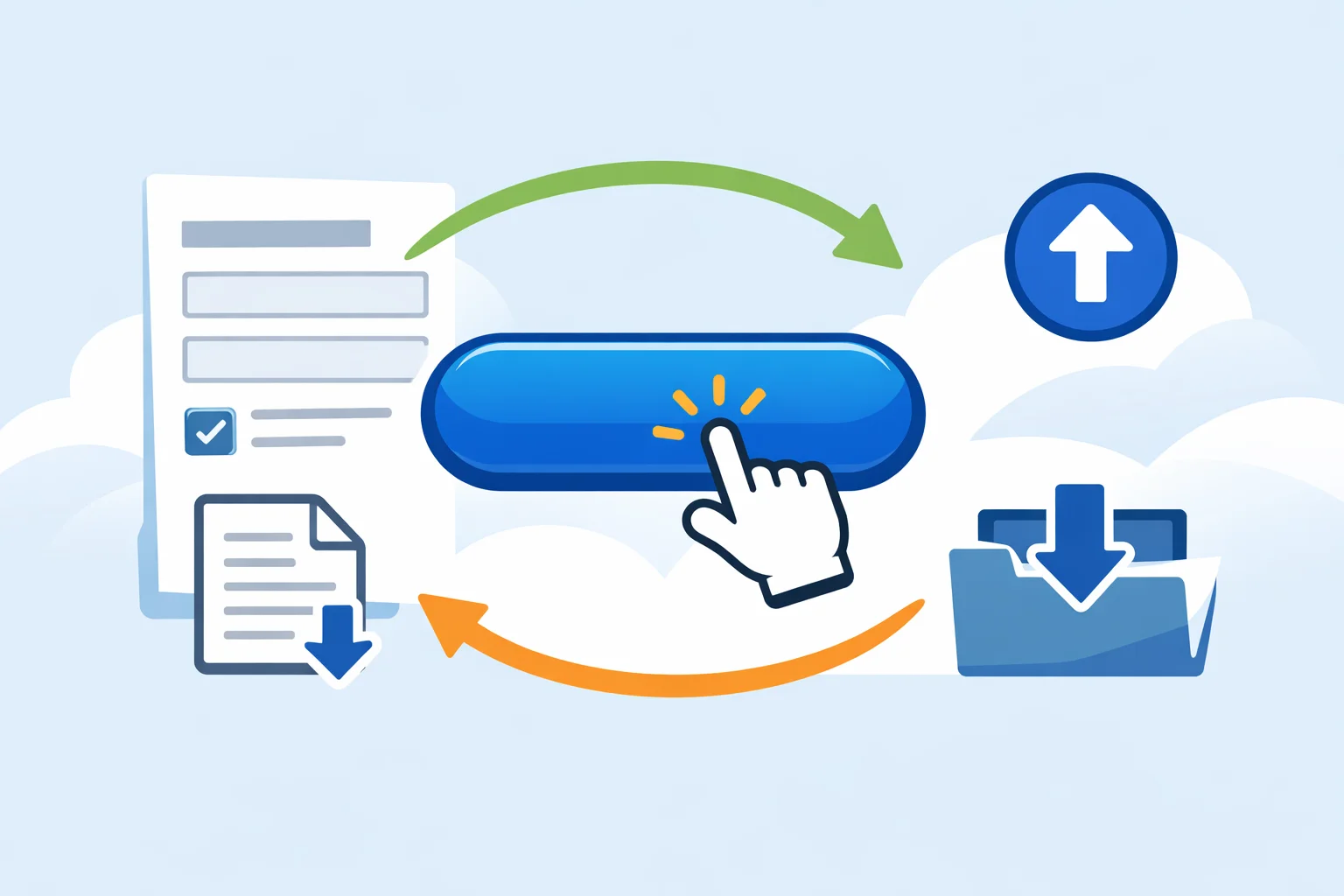
申込フォームを作っていると、「回答する前に利用規約を読んでほしい」「記入例のPDFを手元に置いて入力してほしい」といった場面がよくあります。説明文の中にURLを貼るだけだと見落とされがちですが、目立つボタンにしておけば回答者が迷わず開けます。
RAKUFOでは、入力画面の好きな位置に 「ボタン」ブロック を置けます。ボタンは回答項目ではなく表示専用のパーツなので、押しても回答内容には影響しません。この記事では、入力画面の途中にボタンを置く使い方を紹介します。
送信完了画面にダウンロードボタンを置いて資料を配布する方法は、資料ダウンロードフォームの作り方|送信完了画面でPDFを配布する例で詳しく解説しています。
ボタンで選べる3つの動作
「ボタンを押した時の動作」は次の3つから選べます。
| 動作 | 向いている使い方 |
|---|---|
| URLへリンク | 利用規約・キャンセルポリシー・料金表・会場アクセスなど、別ページの情報を見てもらう |
| ファイルをダウンロードさせる | 記入例・募集要項・申込書の様式など、入力前に手元に置いてほしい資料を渡す |
| フォームのトップへ戻る | 長いフォームの途中や最後に置き、最初の説明や入力内容を見直してもらう |
設定手順
- フォーム編集画面の入力画面で、ボタンを置きたい位置に「ボタン」を追加する
- 関係する質問のすぐ上に置くと、「この質問に答える前に見てほしい」という意図が伝わります
- ボタンの表示名を入力する
- 「こちら」「詳細」よりも、「利用規約を読む」「記入例(PDF)をダウンロード」のように 押すと何が起きるか分かる名前 にするとクリックされやすくなります
- 「ボタンを押した時の動作」を選ぶ
- URLへリンク:リンク先URLを「https://」から入力します。「新しいウィンドウで開く」をオンにしておくと、回答者がフォームの画面を離れずに済みます
- ファイルをダウンロードさせる:ダウンロードさせるファイルをアップロードします
- フォームのトップへ戻る:追加の設定は不要です
- 必要に応じて説明文を入れる
- ボタンの上に「お申込みの前に必ずご確認ください」などの一文を添えられます
- プレビューでボタンを押し、リンク先やファイルが正しく開くかを確認する
使い方の例
同意チェックの直前に規約へのリンクを置く
利用規約やキャンセルポリシーに同意してもらうフォームでは、同意のチェック欄の直前に「利用規約を読む」ボタンを置くのが定番です。「新しいウィンドウで開く」をオンにしておけば、規約を読んだあとにタブを閉じるだけで入力に戻れます。同意欄の文言はフォームの同意チェックボックス(プライバシーポリシー同意)の書き方、規約の中身は予約フォームのキャンセルポリシー(キャンセル規定)の書き方を参考にしてください。
記入例や募集要項を入力前に渡す
提出書類が多い申込や、専門用語が出てくる申請フォームでは、フォームの冒頭に「記入例(PDF)をダウンロード」ボタンを置いておくと、回答者が手元の資料を見ながら入力できます。問い合わせや入力ミスを減らす効果が期待できます。
長いフォームの最後に「先頭へ戻る」を置く
項目数の多いフォームでは、送信前に最初の説明を読み返したい人もいます。最後のセクションに「フォームの先頭に戻る」ボタンを置くと、スマホでも長くスクロールせずに先頭へ戻れます。セクションの区切り方はフォームに「見出し」「文章」ブロックを入れて長いフォームを読みやすくする方法も参考にしてください。
注意点
- URLは「http://」または「https://」から始まる形式で入力してください。形式に合わないURLや空欄のままだと、ボタンは押せない状態で表示されます
- ダウンロード用のファイルが設定されていない場合も、ボタンは押せない状態になります。公開前にプレビューで必ず確認しましょう
- 「新しいウィンドウで開く」をオフにすると、回答者は同じ画面でリンク先に移動します。入力途中の内容が気になる場合はオンのままにしておくのが安心です
- ボタンを増やしすぎると、どれが大事なのかが分かりにくくなります。1つのフォームに置くのは本当に見てほしいものに絞りましょう
よくある質問
Q. ボタンを押したかどうかは回答に記録されますか? A. ボタンは表示専用のパーツなので、押したかどうかは回答には記録されません。規約を確認したことを記録したい場合は、同意チェックボックスを別に設けてください。
Q. 送信ボタンの代わりに使えますか? A. ボタンブロックはリンク・ファイルのダウンロード・先頭へ戻る操作のためのもので、回答を送信する機能はありません。送信はフォーム下部の送信ボタンから行われます。
Q. どんなファイルを配布できますか? A. PDF・Office文書・ZIP・CSV・画像ファイルに対応しており、1ファイル20MBまでアップロードできます。回答者がスマホからでも開きやすいよう、特別な理由がなければPDFにしておくのがおすすめです。