
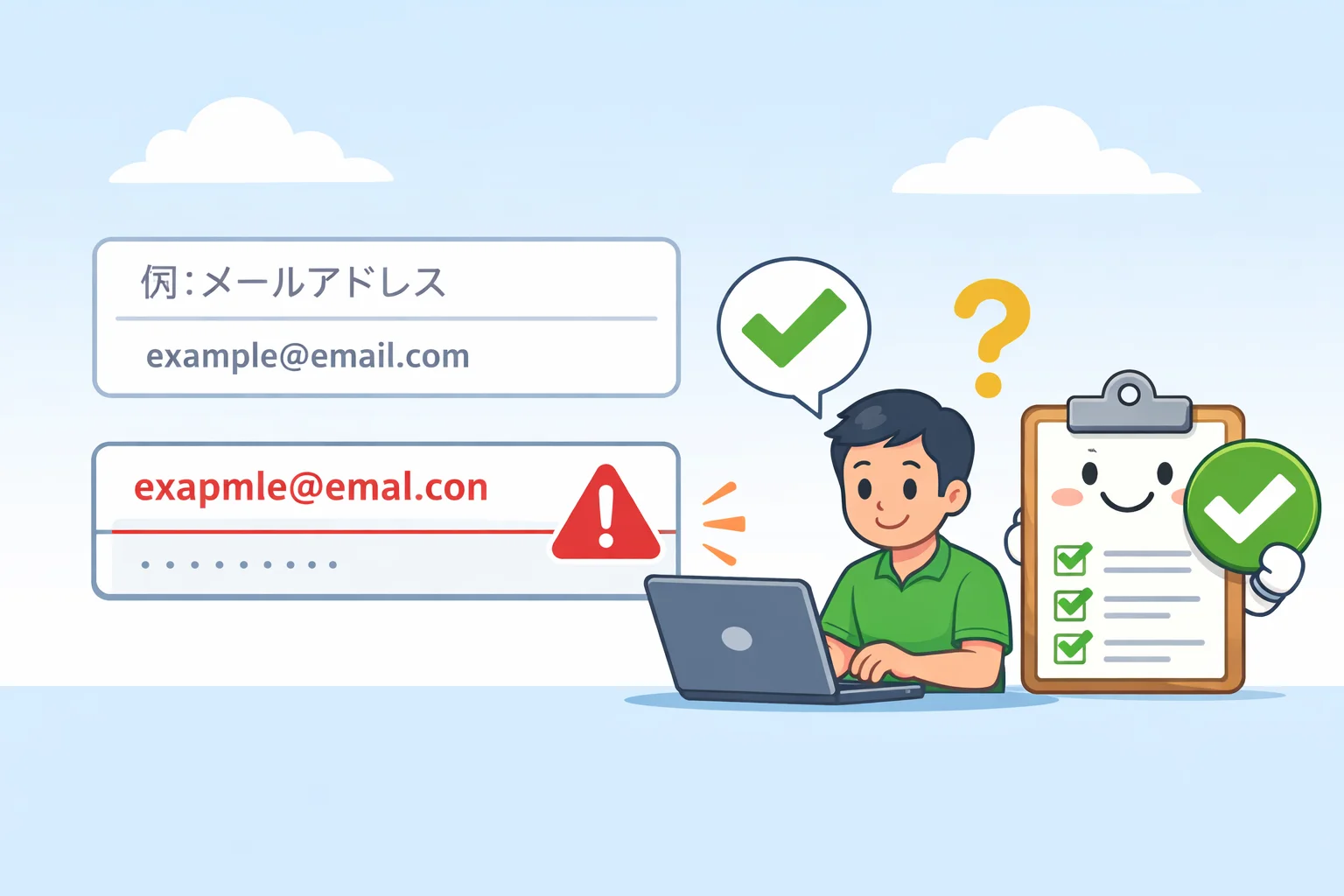
この記事で分かること
入力欄に薄く表示される「これは何を入力する欄か」のヒント文字(プレースホルダー)は、ラベルだけでは伝わりにくい入力形式を補足するのに役立ちます。この記事では、入力例の設定方法と、効果的な書き方のコツを解説します。
入力例(プレースホルダー)とは
入力欄に文字を入れる前だけ薄く表示され、実際に入力を始めると消える案内テキストです。ラベル(項目名)とは別に、「どんな形式で書けばよいか」の具体例を示せるのが特徴です。
こんな場面で役立ちます
- 電話番号欄で「ハイフンありなし、どちらでもよいのか」が伝わらない
- 日付欄で「年月日の順番」や区切り文字(/ か - か)に迷う人がいる
- メールアドレス欄で会社用・個人用どちらを入れればよいか分からない
- 自由記述欄で「どのくらいの分量を書けばよいか」がイメージしにくい
これらはラベルを工夫するだけでは伝わりきらないことが多く、入力例を添えることで問い合わせや入力ミスを減らせます。
設定方法
- フォーム編集画面で、入力例を設定したい項目を選択する
- 項目の詳細設定から「プレースホルダー(入力例)」の欄を開く
- 実際に入力してほしい形式に近い例文を入力する
- プレビューで表示を確認し、保存する
書き方のコツ
- 実際の入力形式に近い例にする — 電話番号なら「090-1234-5678」のように、区切り文字も含めて具体的に書く
- 架空の情報だとわかる例にする — 実在しそうな氏名や住所は避け、明らかにサンプルと分かる表記にする
- 長すぎる説明文にしない — 詳しい注意事項は別途「説明文(ヘルプテキスト)」の項目に書き、プレースホルダーは短い例に留める
- 必須のルールがある項目はエラーメッセージと合わせて考える — 入力形式チェックを設定している項目は、入力例とエラーメッセージの内容を揃えると分かりやすくなります
向かないケース・注意点
- プレースホルダーは入力を始めると消えるため、常に見えていてほしい注意事項には向きません。重要な注意事項は説明文やラベルに書きましょう
- プレースホルダーを「デフォルトの回答」だと誤解して、そのまま未入力で送信してしまう回答者もいます。必須項目については、空欄のまま送信されないよう入力チェックと組み合わせて運用すると安心です
よくある質問
プレースホルダーとデフォルト値(あらかじめ入っている値)は同じですか?
異なります。プレースホルダーは入力前にヒントとして薄く表示されるだけで、送信データには含まれません。あらかじめ決まった値を入れておきたい場合は別の設定が必要です。
すべての項目にプレースホルダーを設定すべきですか?
必須ではありません。ラベルだけで入力形式が明確な項目(「お名前」など)には不要な場合が多く、電話番号・日付・メールアドレスなど形式に迷いやすい項目に絞って設定するのが効果的です。
スマートフォンでも同じように表示されますか?
はい、スマートフォンのブラウザでも同様に表示されます。ただし画面幅が狭いため、長すぎる例文は見切れてしまうことがあります。できるだけ短くまとめましょう。