
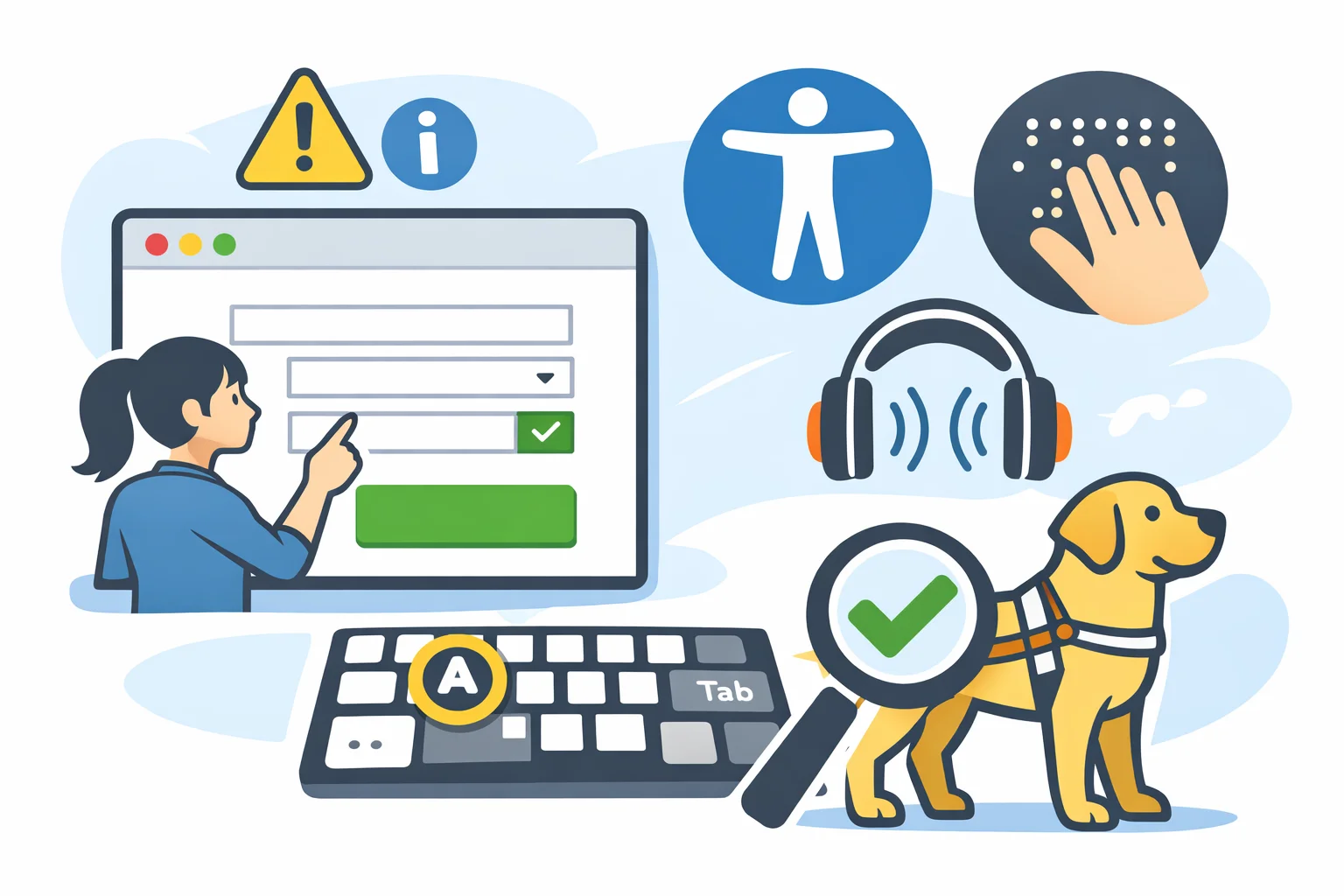
フォームは特定の利用者だけでなく、高齢者、視覚や身体に障害のある方、スマートフォンの操作に不慣れな方など、さまざまな人が回答します。誰にとっても使いやすいフォームにする「アクセシビリティ対応」は、専門的な知識がなくても意識できる工夫が多くあります。この記事では、フォーム設計者がすぐに取り入れられるポイントを紹介します。
アクセシビリティ対応が必要な理由
見た目が整っているフォームでも、一部の利用者にとっては使いにくいことがあります。たとえば文字が小さすぎて読めない、ラベルとテキストボックスの対応が分かりにくい、色だけで必須項目を示していて色覚特性によっては判別しづらい、といったケースです。回答できない・入力を諦めてしまう利用者が出ると、それだけ問い合わせや申込の機会を逃していることになります。特に自治体・学校・医療機関など公共性の高いフォームでは、幅広い利用者への配慮がより重要になります。
すぐに実践できる5つの工夫
1. ラベルと入力欄の対応を明確にする
「お名前」「メールアドレス」などのラベルは、対応する入力欄のすぐ上または左に配置し、視覚的にも構造的にも紐付いていることが分かるようにします。プレースホルダー文字だけを頼りにラベルを省略すると、入力を始めた瞬間に項目名が消えてしまい、スクリーンリーダー利用者にも伝わりにくくなります。
2. 必須項目は色だけでなくテキストでも示す
赤字や赤枠だけで必須項目を示すと、色を識別しにくい利用者に伝わりません。「必須」というテキストラベルやアイコン+テキストの組み合わせで示すと、誰にでも分かりやすくなります。
3. 文字サイズとコントラストを確保する
薄いグレー文字や小さすぎるフォントサイズは、高齢者や弱視の方にとって読みづらいものです。背景色と文字色のコントラストを十分に確保し、文字サイズはブラウザの拡大表示にも対応できるよう相対単位で指定するのが望ましいです。
4. エラーメッセージは具体的に、入力欄の近くに表示する
「入力内容に誤りがあります」だけでは、どこを直せばよいか分かりません。「電話番号はハイフンなしの数字で入力してください」のように、何が問題でどう直せばよいかを具体的に、該当する入力欄の近くに表示しましょう(詳しくはフォームのエラーメッセージ・入力チェックの書き方で解説しています)。
5. キーボードだけで操作を完結できるようにする
マウス操作が難しい利用者のために、Tabキーで次の項目に移動でき、Enterキーで送信できるなど、キーボードだけでも一通りの操作が完結する設計を意識しましょう。多くのフォーム作成サービスでは標準的なフォーム部品を使えば自然とキーボード操作に対応しますが、独自にデザインを凝った入力欄を作る際は特に注意が必要です。
完璧を目指さなくてよい
アクセシビリティ対応というと専門的な基準(WCAGなど)を意識しすぎて身構えてしまいがちですが、まずは「ラベルを明確にする」「色だけに頼らない」「文字を読みやすくする」といった基本的な工夫から始めるだけでも、多くの利用者にとって使いやすさは大きく変わります。スマートフォンでの入力しやすさについてはスマホで入力しやすいフォームにするチェックリストもあわせて参考にしてください。
よくある質問
Q. アクセシビリティ対応は法律で義務付けられていますか? A. 国や自治体などの公的機関のウェブサイトでは対応が求められる場合がありますが、民間の問い合わせフォームに一律の法的義務があるわけではありません。ただし、より多くの利用者に回答してもらえるという実利的なメリットから、任意でも取り組む価値があります。
Q. デザインの自由度が下がってしまいませんか? A. ラベルの明確化や十分なコントラストの確保は、デザインの幅を大きく狭めるものではありません。むしろ読みやすいレイアウトは一般の利用者にとっても離脱率の低下につながることが多いです。
Q. スクリーンリーダーでの見え方をテストする方法はありますか? A. スマートフォンには標準でスクリーンリーダー機能(iOSのVoiceOver、AndroidのTalkBackなど)が搭載されているため、実際に音声読み上げでフォームを操作してみることで、ラベルの分かりやすさを簡易的に確認できます。
関連記事
RAKUFOでは標準的なフォーム部品を用いてフォームを作成できるため、ラベルとの対応やキーボード操作など基本的なアクセシビリティ面に配慮した回答フォームを作成できます。幅広い利用者に届くフォーム作りの参考にしてください。