
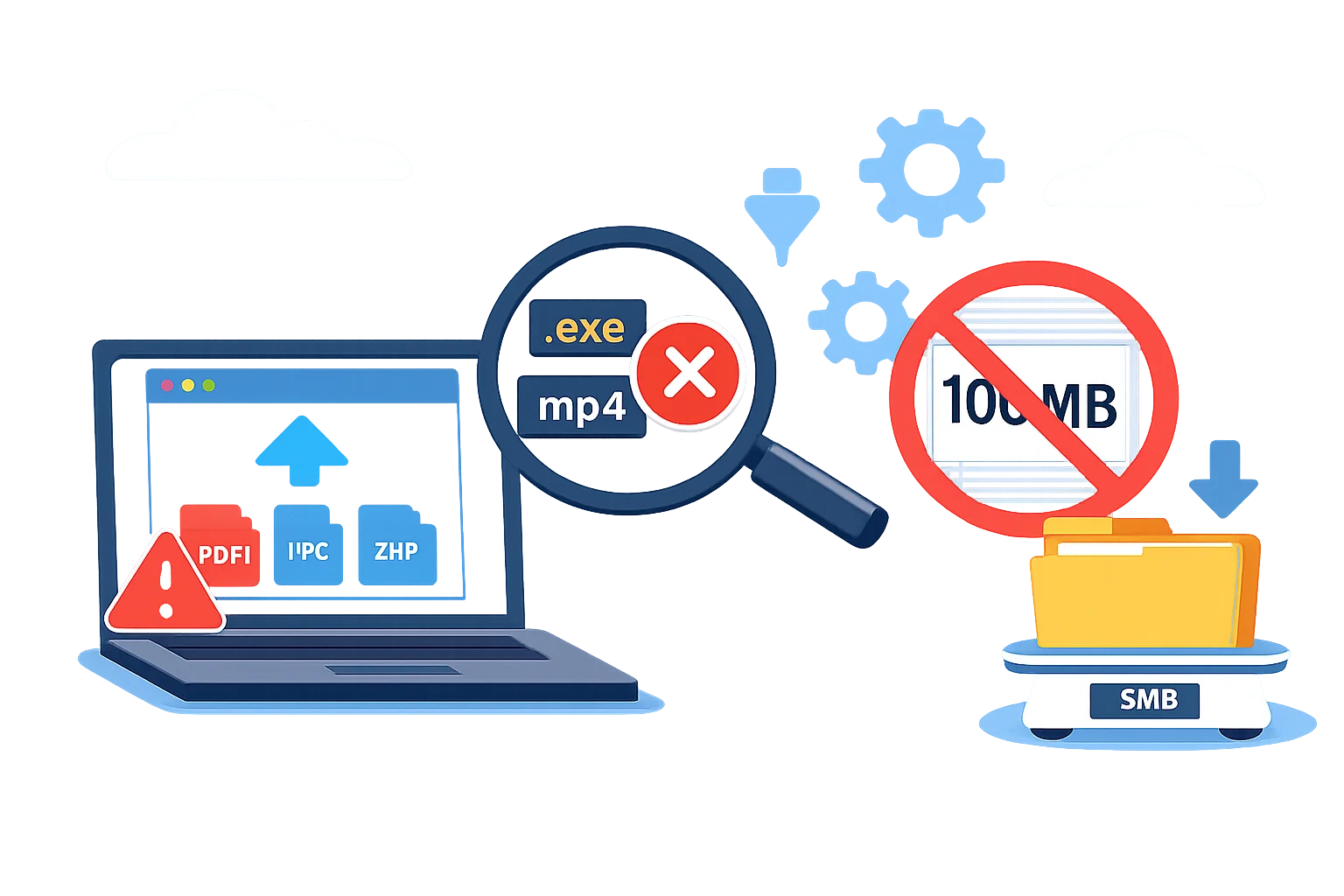
履歴書はPDFで送ってほしいのにWordファイルが届く、スマホで撮った大きな写真の送信に時間がかかる――ファイル添付欄を設けると、こうした「形式・容量のばらつき」が悩みの種になりがちです。案内文でお願いするだけでなく、受け付ける拡張子やファイルサイズをフォーム側で制限しておくと、想定外のファイルが届くのを防げます。
ファイル添付欄の基本的な作り方は写真・ファイルを添付してもらうフォームの作り方で紹介しています。この記事では、その一歩先の「制限の設定」に絞って解説します。
拡張子の制限を設定する
- フォーム編集画面で、ファイル添付の項目を選びます。
- 「拡張子の制限」 の欄に、受け付けたい拡張子を入力してEnterキーで追加します。「pdf」でも「.pdf」でも入力できます。
- 複数の形式を受け付けたい場合は、同じ要領で続けて追加します(例:jpg、jpeg、png)。
- 何も設定しなければ、すべての拡張子を受け付けます。
設定した拡張子以外のファイルを選ぶと、回答者の画面に「対応していない拡張子です。」というメッセージと対応形式が表示され、そのファイルはアップロードされません。
用途別の設定例
- 履歴書・職務経歴書:pdf
- 写真(プロフィール・作品・破損箇所など):jpg、jpeg、png
- 見積もり用の図面や資料:pdf、jpg、png
- 表計算データの提出:xlsx、csv
「jpg」と「jpeg」は同じ形式でも拡張子の表記が異なるため、写真を受け付けるときは両方追加しておくと安心です。
ファイルサイズの上限を設定する
同じ項目の 「サイズの制限」 に、1ファイルあたりの上限をMB単位で入力します。未設定のときはご利用プランの上限がそのまま使われ、設定した場合は「入力した値」と「プランの上限」のうち小さいほうが適用されます。上限を超えるファイルを選ぶと「ファイルサイズが大きすぎます。」と表示されます。
上限を小さくしすぎると、スマホで撮影した写真がそのまま送れなくなることがあります。まずは余裕を持った値で運用し、実際に届くファイルの大きさを見ながら調整するのがおすすめです。
運用で気をつけたいポイント
- 案内文にも形式と上限を書く:制限は送信前に働きますが、項目の説明に「PDF形式・5MBまで」などと書いておくと、回答者が事前に準備でき、やり直しを減らせます。
- iPhoneの写真形式に注意する:iPhoneの設定によっては、写真がHEIC形式で保存されていることがあります。写真をjpg・pngに限定する場合は、「送信できないときは画面のスクリーンショットを添付してください」のような代替案を添えると親切です。
- 提出物ごとに添付欄を分ける:「履歴書はPDFのみ」「顔写真は画像のみ」のように、項目ごとに別々の制限をかけられます。
- 制限は拡張子で判定される:ファイル名の拡張子で判定するため、「拡張子のないファイル」は制限を設定していると受け付けられません。
よくある質問
Q. 拡張子の大文字・小文字は区別されますか? A. 区別されません。「PDF」と「pdf」のどちらのファイル名でも、pdfを許可していれば受け付けます。
Q. プランの上限より大きい値を入力するとどうなりますか? A. 保存時にプランの上限に合わせて調整されます。より大きなファイルを受け付けたい場合は、プランの見直しをご検討ください。
Q. アップロードできないと回答者から連絡があったときは? A. まず、ファイルの形式とサイズが設定した条件に合っているかを確認してもらいましょう。それでも解決しない場合はファイルがアップロードできないをご覧ください。
関連記事
RAKUFOでは、ファイル添付の項目ごとに拡張子とサイズの上限を設定できます。受け付けたファイルは回答ごとに確認・ダウンロードできるので、応募書類や写真の受け取りを整理された形で進められます。