
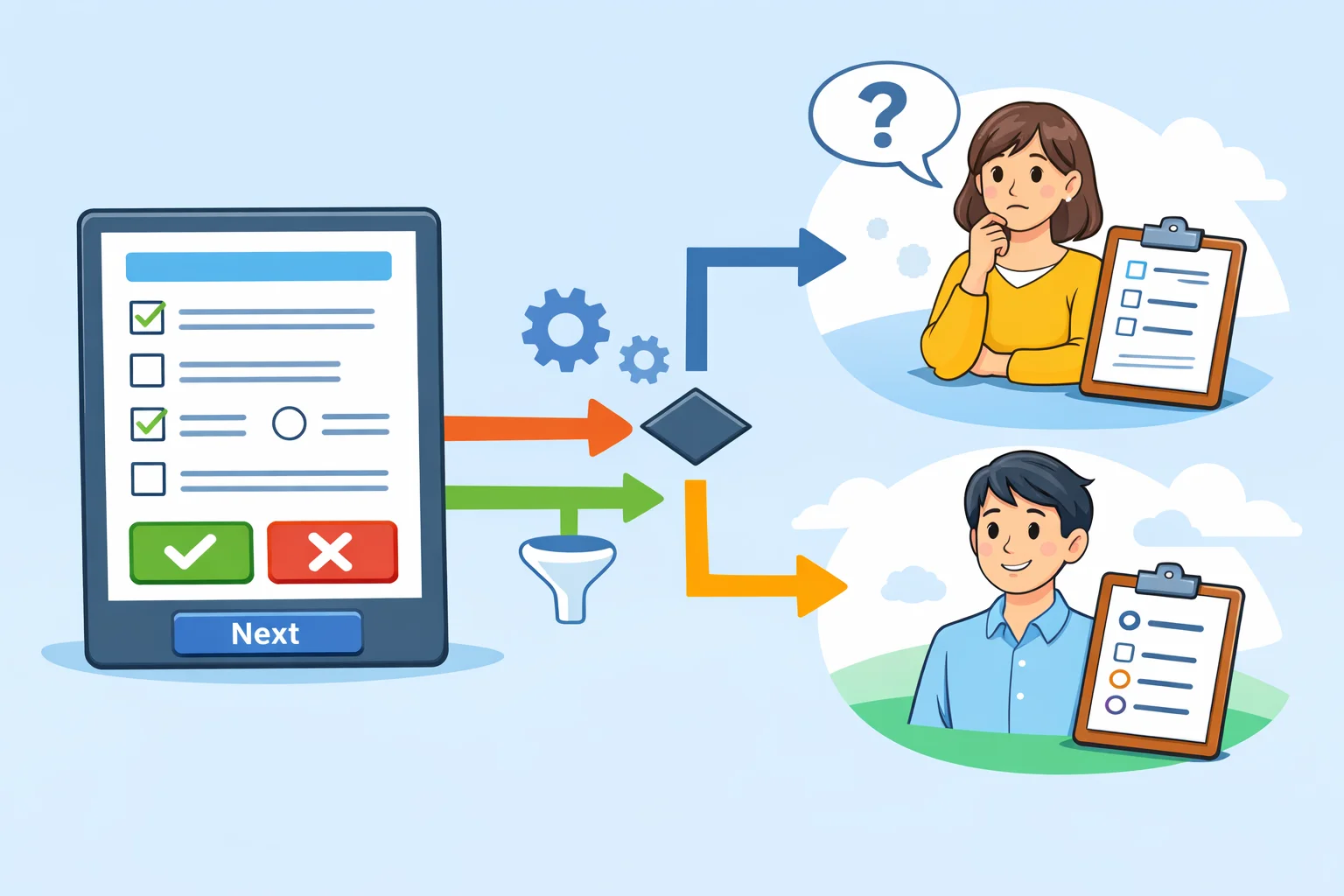
アンケートや申込フォームでは「該当しない人にも同じ質問が表示されて答えにくい」という声がよく上がります。条件分岐(分岐設定)を使うと、直前の回答内容に応じて次に表示する質問を出し分けられるため、回答者は自分に関係のある質問だけに答えれば済みます。
条件分岐でできること
- 「利用経験あり/なし」の回答に応じて、経験者にだけ詳細な質問を追加表示する
- 「法人/個人」の回答に応じて、法人なら会社名・部署名、個人なら住所といった別の項目を出し分ける
- 「参加する/しない」の回答に応じて、参加者にだけ人数や食事の希望を聞く
- 商品・コースの選択に応じて、選んだ内容ごとに必要な情報だけを聞く
全員に同じ質問票を見せる一問一答形式に比べ、回答者が答える設問数そのものを減らせるため、途中離脱の防止にもつながります。
設計の手順
- 分岐の起点になる質問を決める。「はい/いいえ」や単一選択のように、答えが明確に分かれる質問が分岐の起点に向いています
- 各選択肢ごとに、その先で聞きたい質問を書き出す。先に紙やメモで質問の流れ図を作っておくと、フォーム上での設定漏れを防げます
- 分岐先の質問を作成し、表示条件(どの選択肢を選んだときに表示するか)を設定する
- 分岐しない質問(全員共通の質問)は、分岐設定の外に置く。氏名・連絡先など誰もが答える項目まで分岐に含めてしまうと、後からの見直しが大変になります
- 一通り作成したら、選択肢ごとに実際に回答してテスト送信し、意図した質問が表示されるか、不要な質問が紛れ込んでいないかを確認します
分岐フォームを作るときの注意点
- 分岐の階層を深くしすぎると、後から質問を修正するときに条件の見直し漏れが起きやすくなります。2〜3段階程度に留めるのが実務的です
- スマホ画面では質問の切り替わりが分かりにくいことがあるため、スマホで入力しやすいフォームにするチェックリストも参考に、1画面に表示する質問数を絞ると回答しやすくなります
- 分岐が多い調査では、ステップフォームと組み合わせてページを分けると、回答者が「今どのあたりまで進んでいるか」を把握しやすくなります
よくある質問
Q. 条件分岐と限定公開(閲覧パスワード)は組み合わせられますか? A. はい、組み合わせ可能です。閲覧パスワード付きフォームで対象者を絞ったうえで、フォーム内でさらに条件分岐を使うこともできます。
Q. 分岐後の質問を必須にできますか? A. 表示された質問に対して必須設定を行えます。ただし分岐で非表示になった質問は回答されないため、集計時は「対象外」であることが分かるよう項目名を工夫しておくと後の集計・分析がスムーズです。
Q. 分岐の設定を間違えると、回答者にはどう見えますか? A. 意図しない質問が表示されたり、逆に必要な質問が表示されなかったりします。公開前に選択肢ごとにテスト回答し、エラーメッセージ・入力チェックも含めて一通り動作確認することをおすすめします。