
この記事で分かること
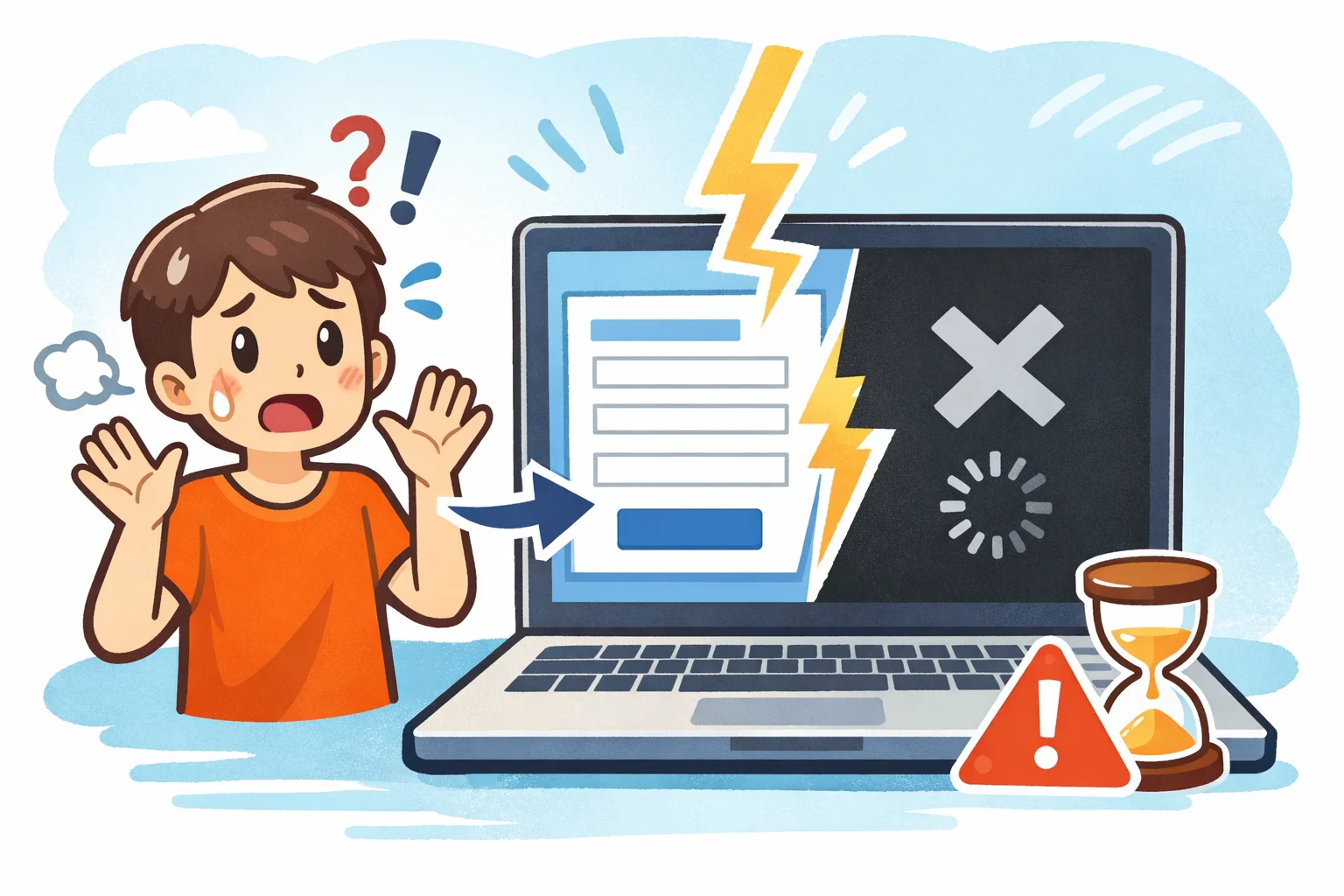
長いフォームほど「途中でタブを閉じてしまった」「他のことをしていて時間が空いた」といった理由で入力内容が消えてしまうトラブルが起きがちです。この記事では、回答者側が入力内容を守るためにできることと、フォームを作る側が離脱を防ぐためにできる工夫を解説します。
入力内容が消えてしまう主な原因
- 誤ってブラウザのタブ・ウィンドウを閉じてしまった
- スマホでアプリを切り替えているうちにブラウザが再読み込みされた
- 別のブラウザ・別の端末で開き直してしまった(自動保存は同じブラウザ内でのみ有効)
- シークレットモード(プライベートブラウジング)で開いていて、閉じると保存内容が残らない
回答者ができる対策
- 同じブラウザ・同じ端末で最後まで回答する — 自動下書き保存は同じブラウザに保存される仕組みのため、別の端末に切り替えると復元できません
- 通常モードで開く — シークレットモードは閉じるとデータが残らないため避けましょう
- キリのよいところで一度画面を離れる — 入力後にフォーカスが外れたタイミングで自動保存されるため、1項目でも入力してから離席すると安心です
- 不安な場合は自由記述欄の内容をメモしておく — 長文を入力する項目は、念のため別の場所に下書きしてから貼り付けるとより安全です
フォームを作る側でできる工夫
1. 想定回答時間を案内する
案内文に「入力に5分ほどかかります」のように目安を書いておくと、回答者が時間の余裕があるタイミングで着手しやすくなります。
2. 長いフォームは項目を絞り込む
必須項目が多いほど、途中離脱のリスクが高まります。本当に必要な項目だけに絞ることが、消失トラブルそのものを減らす一番の対策です。
3. 複数ページ(ステップ形式)にする
一画面に項目を詰め込みすぎず、ステップ形式で区切ることで、回答者が「あとどれくらいで終わるか」を把握しやすくなり、途中で投げ出されにくくなります。
4. 個人情報・機密性の高い項目は最小限にする
自動下書き保存はブラウザの同じ端末内に保存される性質上、共有端末で回答してもらう場面では機微な情報の入力項目をできるだけ減らすとより安心です。
よくある質問
自動下書き保存はどんな仕組みですか?
同じブラウザで開いている間、入力内容が自動的に一時保存され、うっかり閉じてしまっても再度同じURLを開くと復元される機能です。設定でオン・オフを切り替えることもできます。
スマホとパソコンで続きから入力できますか?
自動下書き保存は同じブラウザ内でのみ有効なため、端末やブラウザをまたいでの復元はできません。長いフォームは、最初から最後まで同じ端末で回答してもらうよう案内文に添えておくと親切です。
自動下書き保存をオフにしたい場合はどうすればよいですか?
フォーム設定から「入力内容を自動で下書き保存する」をオフにできます。共有端末での利用が多く、次に使う人に前の回答内容を見せたくない場合はオフにするとよいでしょう。