
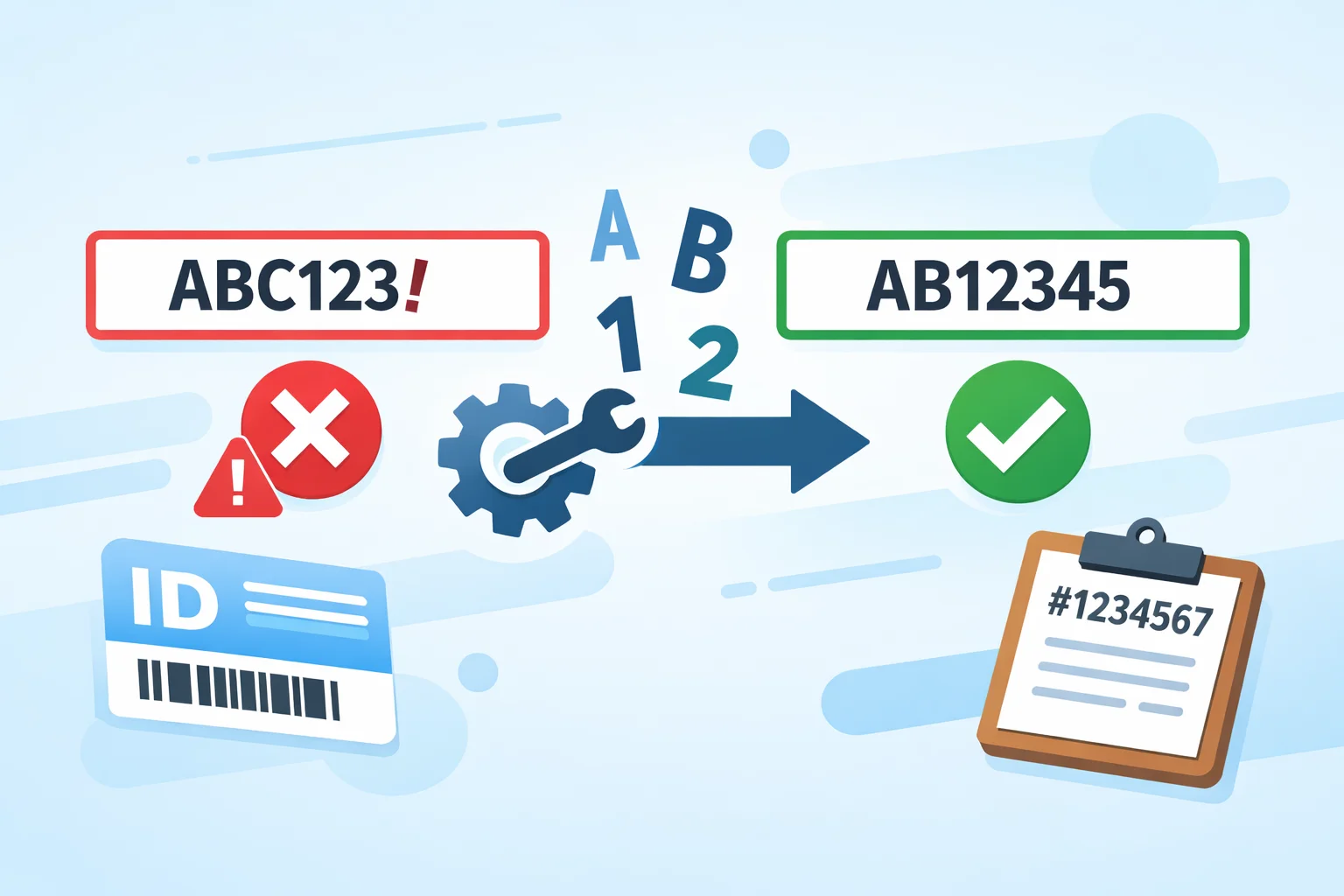
会員番号や注文番号、商品コードなどを入力してもらう項目で、全角数字や全角英字が混ざって入力され、システムへの取り込みやコピペ照合でエラーになった経験はありませんか。こうした「半角のみで受け取りたい」項目は、フォーム側で入力形式をチェックしておくと、後から手直しする手間がなくなります。
半角・全角の混在で起きやすいトラブル
- 会員番号を全角数字(1234)で入力され、システム側の検索でヒットしない
- 商品コードの一部だけ全角になっていて、目視では気づきにくい
- スマートフォンでは特に全角入力が初期状態になっていることがあり、気づかず送信されやすい
これらはコピー&ペーストや、スマホの入力モードの違いによって起きるミスがほとんどです。回答者に「半角で入力してください」と案内文で伝えるだけでは防ぎきれないため、送信前にチェックする仕組みが有効です。
RAKUFOの「入力形式」チェック機能を使う
RAKUFOのテキスト項目には、入力された内容が指定した文字種に沿っているかを自動でチェックする「入力形式」の設定があります。用途に応じて以下の2種類が使えます。
- 半角英数字:アルファベット(大文字・小文字)と数字のみを許可します。会員番号や商品コード、予約番号のように英字と数字が混在するコードに向いています
- 半角数字:数字のみを許可します。個数・年齢・郵便番号以外の数値項目などに向いています
それ以外の文字(全角文字、記号、ひらがな・カタカナなど)が入力されると送信がブロックされ、「半角英数字のみ入力できます。」「半角数字のみ入力できます。」というエラーメッセージが表示されます。
設定手順
- フォーム編集画面で、コード等を入力してもらうテキスト項目を選択する
- 項目の詳細設定から「入力形式」を開く
- 英字と数字が混ざるコードなら「半角英数字」、数字のみなら「半角数字」を選択する
- 項目名や案内文に「半角英数字でご入力ください(例:AB1234)」のように具体例を添える
- プレビューで全角文字・半角文字それぞれを試し、想定どおりにチェックされるか確認する
案内文に具体例を1つ添えておくと、回答者が入力前に半角・全角を意識しやすくなります。
どの項目に使うと効果的か
- 会員番号・顧客番号(半角英数字)
- 注文番号・予約番号(半角英数字)
- 個数・人数・年齢などの数値のみの項目(半角数字)
- 商品コード・型番(半角英数字)
一方で、氏名や住所など日本語表記が前提の項目には使いません。文字種チェックはあくまで「本来半角で統一されるべき」項目に絞って設定するのがポイントです。
向かないケース・注意点
- ハイフンやスラッシュを含むコード(例:AB-1234)には、半角英数字の入力形式チェックはそのままでは使えません。記号を含むコードの場合は、入力形式チェックを外して案内文で表記例を示すか、記号を除いた形式でコードを再設計することを検討してください
- 電話番号のように記号(ハイフン)を含む項目には、専用の「電話番号」形式を使うほうが適しています
よくある質問
Q. 半角英数字と半角数字、どちらを選べばよいか迷います。 A. 入力される値に英字が含まれる可能性があるなら「半角英数字」、数字だけで完結するなら「半角数字」を選んでください。迷った場合は、実際に想定される値の例をいくつか書き出してみると判断しやすくなります。
Q. ハイフンを含む番号(例:ご注文番号 AB-1234)には使えますか? A. 半角英数字の入力形式チェックはハイフンなどの記号を許可しません。記号を含むコードを使いたい場合は、入力形式チェックを外し、ヘルプテキストで正しい表記例を案内する運用にしてください。
Q. 数字だけの項目に「半角数字」を設定すると、先頭が0の番号(例:0012)は入力できますか? A. 半角数字の入力形式チェックは文字種のみを見ているため、先頭が0の番号も問題なく入力できます。ただし表示・集計時に先頭の0が消えて見えるケースがあるため、桁数が重要な番号は回答一覧やCSV出力時の表示も確認しておくと安心です。