
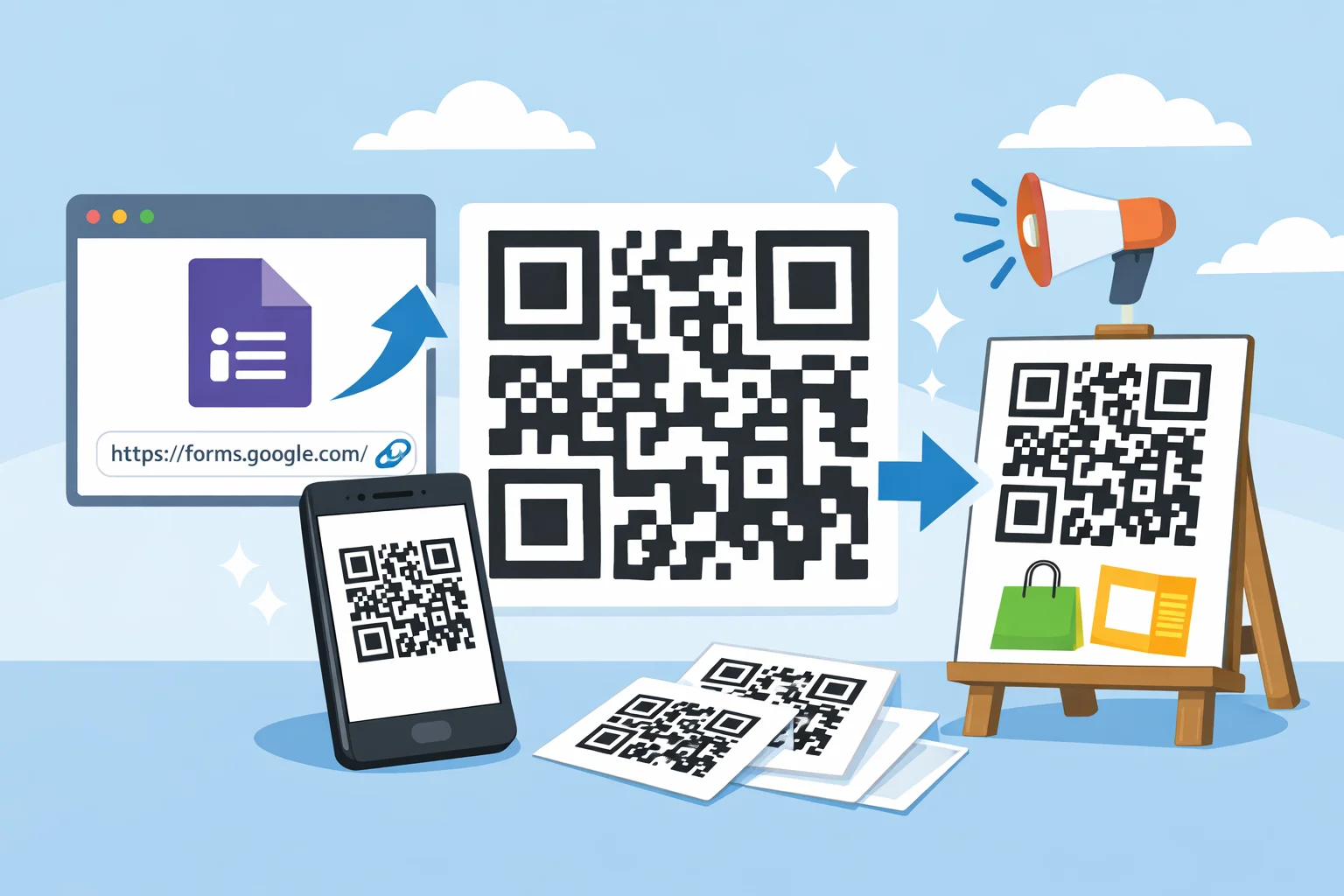
チラシやポスター、店頭のPOPなどにGoogleフォームのアンケートや申込フォームを掲載したいとき、URLをそのまま印刷しても読みにくく、入力してもらえないことがあります。そこで役立つのがQRコードです。ここでは、GoogleフォームのURLをQRコードにする方法と、その際に気をつけたいポイントを紹介します。
Googleフォームには標準のQRコード発行機能がない
Googleフォーム自体には、作成したフォームのURLをQRコードとして直接発行する機能がありません。そのため、QRコードを用意するには、外部のQRコード生成サービスを別途利用する必要があります。
Googleフォームの回答URLをQRコードにする手順
- Googleフォームの回答用URLをコピーする:フォーム編集画面右上の「送信」ボタンから、リンクアイコンを選択してURLをコピーします。「URLを短縮」にチェックを入れておくと、後述のQRコード生成サービスでも扱いやすくなります。
- 外部のQRコード生成サイトを開く:無料で使えるQRコード生成サービスをブラウザで開きます。
- コピーしたURLを貼り付けて生成する:入力欄にURLを貼り付けると、その場でQRコード画像が作成されます。
- 画像としてダウンロードする:生成されたQRコードをPNGなどの画像形式で保存し、チラシや掲示物のデータに貼り付けます。
- 印刷前に必ずスマホで読み取りテストをする:印刷サイズが小さすぎたり画質が粗かったりすると読み取れないことがあるため、実際にスマホのカメラで読み取れるか確認してから印刷します。
外部サービスでQRコードを作る際の注意点
- フォームのURLを変更・再作成すると、QRコードも作り直しが必要:一度印刷したQRコードは、リンク先のURLが変わると使えなくなります。フォームを複製・作り直した場合は、QRコードの再発行と印刷物の差し替えを忘れないようにしましょう。
- 無料QRコード生成サイトの中には広告や会員登録を求めるものもある:都度サイトを探して使うのは手間なうえ、生成したQRコードの保存期限が決まっているサービスもあるため、事前に規約を確認しておくと安心です。
- QRコードだけでなく、URLも併記しておく:読み取りがうまくいかない人のために、QRコードの近くに短縮URLも印刷しておくと親切です。
RAKUFOならフォーム作成と同時にQRコードも発行できる
RAKUFOでは、作成したフォームのURLに対応するQRコードをフォーム編集画面からその場で表示・ダウンロードできます。外部のQRコード生成サービスを別途探して貼り付ける手間がなく、フォームを編集してURLが変わった場合も、同じ画面から最新のQRコードをすぐに取得し直せます。
よくある質問
Q. QRコードを読み取ると、必ずスマホ用の画面が開きますか? A. フォームの表示は回答者の端末画面サイズに合わせて調整されるため、QRコードから開いてもスマホで入力しやすい表示になります。
Q. 一度作ったQRコードは、フォームを編集しても使い続けられますか? A. フォームのURL自体が変わらなければ、質問項目を編集してもQRコードはそのまま使えます。ただし、フォームを複製して新しいURLで公開した場合は、QRコードも新しく発行し直す必要があります。
Q. 印刷する際、QRコードはどのくらいの大きさが必要ですか? A. 設置場所や読み取る距離によりますが、店頭のPOPなど近距離で読み取る場合は2〜3cm四方程度、離れた場所に掲示する場合はもう一回り大きめにしておくと読み取りやすくなります。
関連記事
チラシや店頭掲示でフォームへ誘導したい場合は、RAKUFOでフォームを作成すると、URLの取得からQRコードのダウンロードまで1つの画面で完結します。外部サービスを行き来する手間を減らしたい方は、ぜひRAKUFOのフォーム作成もあわせてご検討ください。