
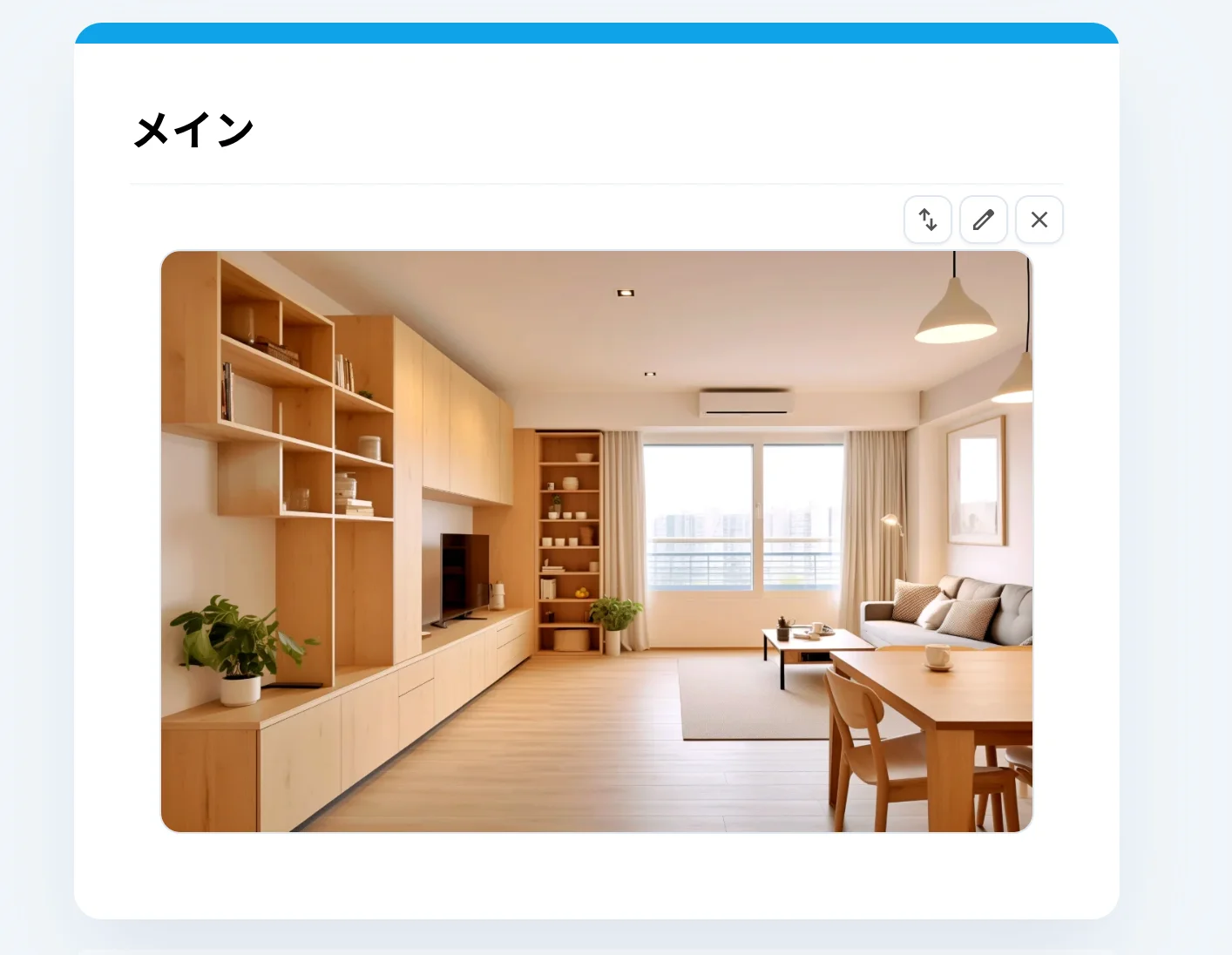
フォームビルダーの基本パーツに、画像フィールドが追加されました。
見出しや文章、ボタンと同様に、回答項目ではなく装飾用のパーツです。ロゴ、イメージ写真、案内図などをフォーム内に直接表示できます。
こんなときに使えます
- フォームの冒頭にバナーやロゴを載せたい
- 入力項目の前後に説明用のイラスト・写真を置きたい
- クリックで拡大できる画像を載せたい(詳細図・地図など)
- 文章だけでは伝わりにくい内容を、視覚的に補足したい
補足
画像フィールドは入力項目ではありません。回答データには含まれず、必須設定もありません。
画像フィールドの追加方法
- フォーム編集画面を開き、ビルダータブを表示します
- 左のパレットで 「基本パーツ」 を開きます
- 「画像」 をクリックします(またはドラッグしてキャンバス上の挿入位置を選びます)
- 追加した画像フィールドをクリックし、右側の編集パネルを開きます
設定項目と使い方
1. 画像のアップロード
編集パネルの 「表示する画像」 から 「画像をアップロード」 を押し、ファイルを選びます。
対応形式
- JPEG
- PNG
- GIF
- WebP
- BMP
2. 表示幅(%)
幅 スライダー、数値入力、または キャンバス上の画像をドラッグ して調整できます。
| 項目 | 内容 |
|---|---|
| 設定範囲 | 10% ~ 100% |
| 初期値 | 100% |
| 見え方 | フォーム幅に対する割合。100% で横幅いっぱい、50% で半分の幅で中央寄せ |
キャンバスと公開フォームのプレビューで、幅の変化を確認できます。
3. 代替テキスト(任意)
代替テキスト は、スクリーンリーダーなど向けの説明文です。
- 入力あり … 画像の内容を短く説明します(例:「店舗外観の写真」)
- 空欄 … 装飾画像として扱われます
アクセシビリティを意識する場合は、意味のある画像には代替テキストの入力をおすすめします。
4. クリックで拡大
「クリックで拡大」 にチェックを入れると、公開フォーム上で画像をクリックしたときに 拡大表示(モーダル) できます。
| 設定 | 動作 |
|---|---|
| チェックなし | 通常の画像表示のみ |
| チェックあり | クリックで拡大。背景タップまたは × ボタンで閉じます |
細部の確認が必要な案内図や地図などに向いています。
公開フォームでの表示
画像が設定されている場合のみ、フォーム上に表示されます。
未設定のときは、公開フォームには何も表示されません(ビルダーのキャンバスではプレースホルダーが表示されます)。
表示の特徴は次のとおりです。
- 角丸で表示されます
- 設定した幅(%)で中央寄せされます
- 読み込みの最適化(lazy loading)が行われます
よくある質問
Q. 回答データに画像は含まれますか?
いいえ。装飾用パーツのため、回答一覧・CSV には含まれません。
Q. 複数枚載せられますか?
画像フィールドを複数追加すれば、複数枚配置できます。
Q. 画像を差し替えたら古い画像はどうなりますか?
フォームを公開したタイミングで、フォーム内で使われていない画像は自動的に整理されます。編集中に差し替えただけでは、すぐには削除されない場合があります。
Q. 必須にできますか?
できません。入力項目ではないため、必須設定はありません。
Q. 完了画面にも載せられますか?
現時点では、画像フィールドは入力画面の基本パーツのみです。完了画面には見出し・文章・ボタンが利用できます。
設定のおすすめ例
| 用途 | 幅 | 代替テキスト | クリックで拡大 |
|---|---|---|---|
| ヘッダーロゴ | 40~60% | サービス名ロゴ | オフ |
| 店舗・商品写真 | 80~100% | 簡潔な説明 | オン |
| セクション区切りの装飾 | 60~80% | 空欄可 | オフ |
まとめ
画像フィールドを使うと、コードや外部サービスなしでフォーム内に画像を配置できます。
- 基本パーツから 「画像」 を追加する
- アップロードする(自動でリサイズ・WebP 変換)
- 幅・代替テキスト・拡大表示 を必要に応じて設定する
- プレビューで確認して公開する
フォームの見た目や説得力を、手軽に高められます。